
朝いちばんに送っておきたいメールがあるのに、手が空かなくて後回しになる。気づくと終業ぎりぎりで送っている、ということがあります。
前の記事では、スプレッドシートの一覧からメールを送るコードを整えました。
→ スプレッドシートの一覧から、決まった書式のメールを自動で送る【整えたコード版】
ただ、あのコードは、自分でエディタを開いて「実行」を押さないと動きません。押すのを忘れれば、メールは送られないままです。
この記事では、あのコードを毎朝決まった時間帯に自動で動かします。あわせて、一覧に「送信予定日」の列を足して、その日が来た行にだけ送るようにします。
できあがるもの
宛先一覧に、F列「送信予定日」が増えます。
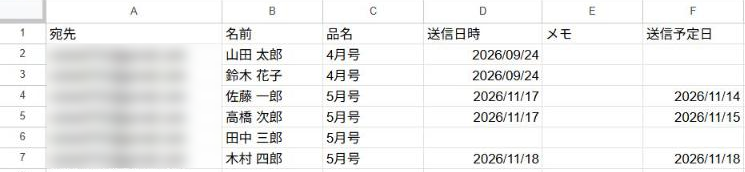
毎朝9時から10時のあいだに、GASが自動で動きます。送信予定日が来ていて、まだ送っていない行にだけメールを送り、D列に送った日時を書きます。
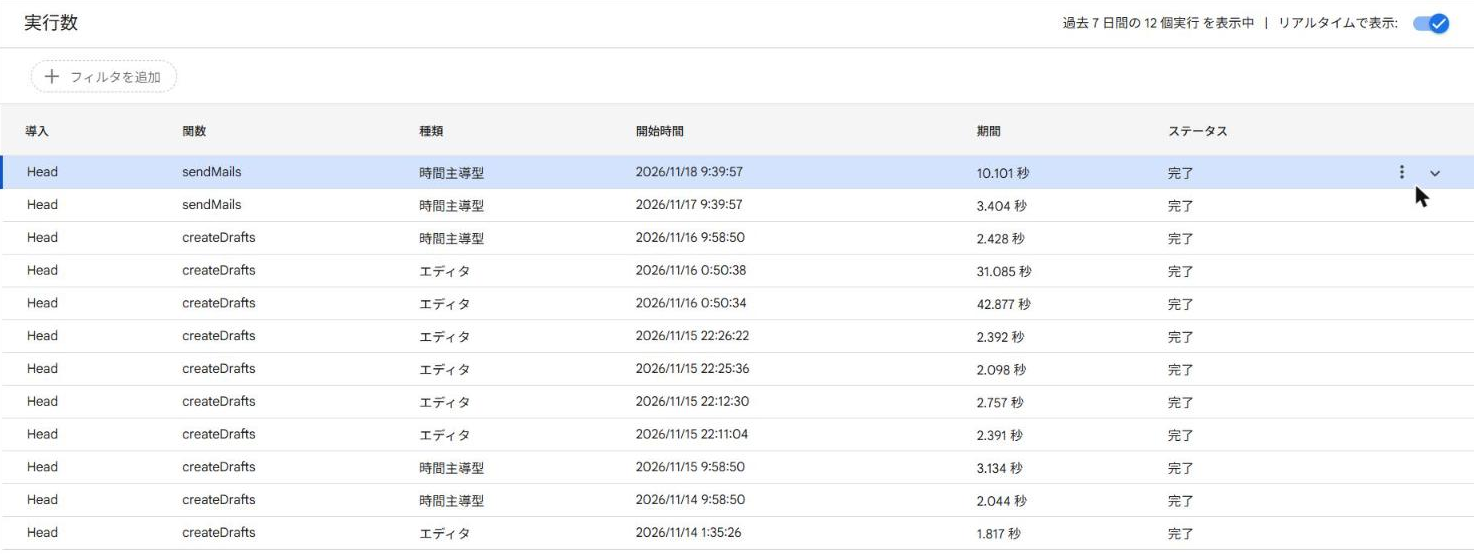
自動で動いた記録は、Apps Script の「実行数」の画面に残ります。種類が「時間主導型」になっている行が、トリガーで動いた分です。
前の記事から変わるところ
| 前の記事(整えたコード版) | この記事(トリガー版) | |
|---|---|---|
| 送るきっかけ | 自分で「実行」を押す | 毎朝、決まった時間帯に自動で動く |
| 送る行 | 送信日時が空の行すべて | 送信予定日が来ていて、送信日時が空の行 |
| 失敗したとき | 実行ログに出るだけ | 自分あてに知らせのメールが届く(1日1通) |
| 2つの実行が重なったとき | 考えていない | あとから動いたほうは送らずに止まる |
シートの「文面」と、{名前} {品名} の差し込みは、前の記事と同じです。
送信予定日の列を足す
前の記事の「宛先一覧」シートを開きます。F1に「送信予定日」と見出しを入れます。
F列の2行目から下に、その行のメールを送りたい日を入れます。
| 宛先 | 名前 | 品名 | 送信日時 | メモ | 送信予定日 |
|---|---|---|---|---|---|
| 自分のメールアドレス | 佐藤 一郎 | 5月号 | 2026/11/14 | ||
| 自分のメールアドレス | 高橋 次郎 | 5月号 | 2026/11/15 | ||
| 自分のメールアドレス | 田中 三郎 | 5月号 |
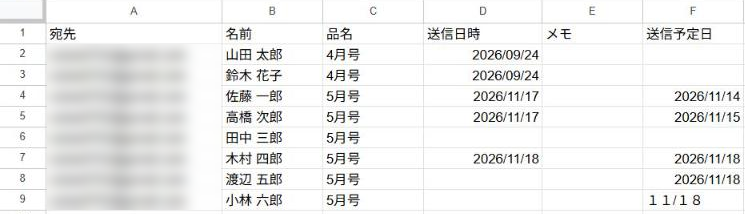
日付は半角で、2026/11/14 のように打ちます。入れたあと、セルの右に寄っていれば日付として入っています。左に寄っていたら、文字として入っています。全角の数字で打つと、左に寄ります。
送られるのは、次の3つがそろった行です。
- 宛先が入っている
- D列(送信日時)が空
- F列(送信予定日)が今日か、今日より前
F列が空の行は送りません。一覧に行を足しただけで、次の朝に送られてしまうのを防ぐためです。
「今日より前」も送るのは、何かの理由で自動の実行が1日動かなかったときに、その日の分を次の朝に送るためです。そのかわり、日付の過ぎた行を消し忘れていると、それも送られます。
テストの間は、前の記事と同じく、宛先に自分のメールアドレスだけを入れてください。
コードを貼り替える
「拡張機能 → Apps Script」でエディタを開きます。前の記事のコードを全部消して、次のコードを貼ります。
// =====================================
// 設定(ここだけ書き替えれば、ほかは触らなくて済む)
// =====================================
const CONFIG = {
  SHEET_LIST: '宛先一覧',     // 宛先を並べたシートの名前
  SHEET_TEMPLATE: '文面',     // 件名と本文を書いたシートの名前
  CELL_SUBJECT: 'B1',        // 件名を書いたセル
  CELL_BODY: 'B2',           // 本文を書いたセル
  HEADER_ROWS: 1,            // 見出しの行数
  COLUMN: {                  // 宛先一覧の列の位置(A列=1、B列=2…)
    ADDRESS: 1,              // 宛先
    NAME: 2,                 // 名前
    ITEM: 3,                 // 品名
    SENT_AT: 4,              // 送信日時(送った行にだけ入る)
    NOTE: 5,                 // メモ(エラーが出た行に理由が入る)
    SEND_DATE: 6             // 送信予定日(この日になった行だけ送る)
  },
  TIME_ZONE: 'Asia/Tokyo',
  LOCK_WAIT_MS: 30 * 1000,   // ほかの実行が終わるのを待つ長さ(30秒)
  SCRIPT_LABEL: '一覧からのメール送信',  // 知らせのメールの件名に入る名前
  NOTIFY_TO: 'xxxx@gmail.com',          // 知らせの送り先(自分のアドレス)
  NOTIFIED_KEY: 'LAST_NOTIFIED_DATE'    // 最後に知らせた日を覚えておく名前
};

// =====================================
// 手で実行する関数・トリガーに選ぶ関数
// =====================================

/**
 * 送信予定日が来た行の下書きを作る。送信はしない。
 * 送信日時も書き込まないので、何度実行しても大丈夫。
 */
function createDrafts() {
  run_(false);
}

/**
 * 送信予定日が来た行に、本当に送信する。
 * 送った行には送信日時を書き込み、次からは飛ばす。
 */
function sendMails() {
  run_(true);
}

// =====================================
// 部品(コードの中からだけ呼ぶ)
// =====================================

/**
 * 全体の流れ。
 * @param {boolean} isSend true なら送信、false なら下書き
 */
function run_(isSend) {
  // 手で押した実行とトリガーの実行が重なると、同じ行を2回送るおそれがある。
  // 先に鍵を取り、取れなければ何もしないで止める
  const lock = LockService.getScriptLock();
  if (!lock.tryLock(CONFIG.LOCK_WAIT_MS)) {
    const error = new Error('ほかの実行が終わらないため、今回は止めました。');
    console.error(error.message);
    notifyError_(error);
    return;
  }

  try {
    const listSheet = getSheet_(CONFIG.SHEET_LIST);
    const template = getTemplate_();
    const { targets, invalidCount } = getTargets_(listSheet);
    const label = isSend ? '送信' : '下書き作成';
    let doneCount = 0;

    if (targets.length === 0) {
      console.log('対象の行がありません(送信予定日が来た未送信の行がありません)。');
    } else {
      // 送り始めてから上限で止まると、半分だけ送られた状態になる。先に数えて止める
      if (isSend) {
        checkQuota_(targets.length);
      }

      for (const target of targets) {
        if (processOne_(listSheet, target, template, isSend)) {
          doneCount++;
        }
      }
      console.log(`${label}:${doneCount}件(対象 ${targets.length}件)`);
    }

    // 1行ずつの失敗と、送信予定日が日付でない行は、ここまでで受け止めている。
    // トリガーで動かすと誰もE列を見ないので、まとめて知らせる
    const failedCount = targets.length - doneCount + invalidCount;
    if (failedCount > 0) {
      notifyError_(new Error(`${label}できなかった行が${failedCount}件あります。宛先一覧のE列(メモ)を見てください。`));
    }
  } catch (error) {
    console.error(error.stack);
    notifyError_(error);
  } finally {
    // 書き込みを確定させてから鍵を返す。次の実行が古い送信日時を読まないように
    SpreadsheetApp.flush();
    lock.releaseLock();
  }
}

/**
 * 名前でシートを取り出す。見つからなければ分かる言葉で止める。
 * @param {string} sheetName シート名
 * @return {Sheet}
 */
function getSheet_(sheetName) {
  const sheet = SpreadsheetApp.getActiveSpreadsheet().getSheetByName(sheetName);
  if (!sheet) {
    throw new Error(`シート「${sheetName}」が見つかりません。シートの名前を確認してください。`);
  }
  return sheet;
}

/**
 * 「文面」シートから件名と本文を読む。
 * @return {{subject: string, body: string}}
 */
function getTemplate_() {
  const sheet = getSheet_(CONFIG.SHEET_TEMPLATE);
  const subject = sheet.getRange(CONFIG.CELL_SUBJECT).getValue();
  const body = sheet.getRange(CONFIG.CELL_BODY).getValue();

  if (!subject || !body) {
    throw new Error(`「${CONFIG.SHEET_TEMPLATE}」シートの件名(${CONFIG.CELL_SUBJECT})か本文(${CONFIG.CELL_BODY})が空です。`);
  }
  return { subject: String(subject), body: String(body) };
}

/**
 * 宛先一覧から、これから処理する行だけを集める。
 * 見出し行・宛先が空の行・送信日時が入っている行・送信予定日がまだ来ていない行は飛ばす。
 * 送信予定日が空の行も、送らない(行を足しただけで送られないように)。
 * @param {Sheet} sheet 宛先一覧シート
 * @return {{targets: Object[], invalidCount: number}} 処理する行の一覧と、送信予定日が日付でない行の数
 */
function getTargets_(sheet) {
  const rows = sheet.getDataRange().getValues();
  const col = CONFIG.COLUMN;
  const today = formatDay_(new Date());
  const targets = [];
  let invalidCount = 0;

  // 送信日時を書き戻すために行番号が要るので、番号つきで回す
  for (const [index, row] of rows.entries()) {
    if (index < CONFIG.HEADER_ROWS) {
      continue;
    }
    // trim() で前後の空白(全角スペースも)を取り除く
    const address = String(row[col.ADDRESS - 1]).trim();
    if (!address) {
      continue;
    }
    if (row[col.SENT_AT - 1]) {
      continue;
    }

    const sendDate = row[col.SEND_DATE - 1];
    if (!sendDate) {
      continue;
    }
    if (!(sendDate instanceof Date)) {
      // 「11/20」を文字として打った場合など。黙って飛ばすと、送られないことに気づけない
      sheet.getRange(index + 1, col.NOTE).setValue('エラー:送信予定日が日付になっていません');
      console.error(`${index + 1}行目:送信予定日が日付になっていません`);
      invalidCount++;
      continue;
    }
    // 時刻は見ずに、日付だけで比べる。今日か今日より前なら送る
    if (formatDay_(sendDate) > today) {
      continue;
    }

    targets.push({
      rowNumber: index + 1,
      address: address,
      name: row[col.NAME - 1],
      item: row[col.ITEM - 1]
    });
  }
  return { targets, invalidCount };
}

/**
 * 日付を「2026-11-14」の形の文字にする。この形なら、文字のまま大小を比べられる。
 * @param {Date} date
 * @return {string}
 */
function formatDay_(date) {
  return Utilities.formatDate(date, CONFIG.TIME_ZONE, 'yyyy-MM-dd');
}

/**
 * 今日あと何件送れるかを確かめ、足りなければ1通も送らずに止める。
 * @param {number} count これから送る件数
 */
function checkQuota_(count) {
  const remaining = MailApp.getRemainingDailyQuota();
  if (count > remaining) {
    throw new Error(`今日送れるのはあと${remaining}件です。対象が${count}件あるので、送信を止めました。`);
  }
}

/**
 * 1行ぶんのメールを作る(または送る)。
 * 失敗してもほかの行は続けられるよう、ここで受け止めてメモ欄に書く。
 * @return {boolean} うまくいったら true
 */
function processOne_(sheet, target, template, isSend) {
  const col = CONFIG.COLUMN;
  const subject = fillTemplate_(template.subject, target);
  const body = fillTemplate_(template.body, target);

  try {
    if (isSend) {
      GmailApp.sendEmail(target.address, subject, body);
      // まとめて最後に書くのではなく、1通送るたびにすぐ書く。
      // 途中で止まっても、送った分には印が残る
      sheet.getRange(target.rowNumber, col.SENT_AT).setValue(new Date());
      sheet.getRange(target.rowNumber, col.NOTE).clearContent();
    } else {
      GmailApp.createDraft(target.address, subject, body);
    }
    return true;
  } catch (error) {
    console.error(`${target.rowNumber}行目(${target.address}):${error.message}`);
    sheet.getRange(target.rowNumber, col.NOTE).setValue(`エラー:${error.message}`);
    return false;
  }
}

/**
 * 文面の {名前} {品名} を、その行の値に置き換える。
 * @param {string} text 件名または本文
 * @param {Object} target その行のデータ
 * @return {string}
 */
function fillTemplate_(text, target) {
  return text
    .replaceAll('{名前}', target.name)
    .replaceAll('{品名}', target.item);
}

/**
 * 失敗したことを、自分あてのメールで知らせる。
 * 同じ日に何度失敗しても、知らせるのは1日1通まで。
 * 知らせのメール自体が送れなくても、元のエラーを隠さないよう、ここで受け止める。
 * @param {Error} error 受け止めたエラー
 */
function notifyError_(error) {
  try {
    const props = PropertiesService.getScriptProperties();
    const today = formatDay_(new Date());

    if (props.getProperty(CONFIG.NOTIFIED_KEY) === today) {
      console.log('今日はもう知らせたので、メールは送りません');
      return;
    }

    const now = Utilities.formatDate(new Date(), CONFIG.TIME_ZONE, 'yyyy/MM/dd HH:mm');
    const url = `https://script.google.com/home/projects/${ScriptApp.getScriptId()}/executions`;

    const subject = `【GAS】${CONFIG.SCRIPT_LABEL}が失敗しました`;
    const body = [
      `${CONFIG.SCRIPT_LABEL}の途中でエラーが起きました。`,
      '',
      `日時:${now}`,
      `エラー:${error.message}`,
      '',
      '今日はこのあと失敗しても、知らせは送りません。',
      '続いているかどうかは、実行数の画面で確かめてください。',
      url
    ].join('\n');

    GmailApp.sendEmail(CONFIG.NOTIFY_TO, subject, body);
    props.setProperty(CONFIG.NOTIFIED_KEY, today);
  } catch (notifyError) {
    console.error('知らせのメールを送れませんでした: ' + notifyError.message);
  }
}
NOTIFY_TO の xxxx@gmail.com は、自分のGmailのアドレスに書き替えてください。失敗したときの知らせが、ここに届きます。ほかの人のアドレスは入れません。
貼ったら、フロッピーディスクのマーク(または Ctrl+S)で保存します。
前の記事のコードを動かしたことがあれば、承認の画面はもう出ないはずです。わたしの環境では出ませんでした。出たときは、前の記事と同じ手順で許可してください。
前の記事から足したのは、次の3つです。
- 送信予定日を見て、送る行を選ぶところ(
getTargets_の中) - 失敗したときに、自分あてにメールで知らせる部品
notifyError_ - 2つの実行が重なったときに、あとのほうを止める仕組み(
run_のはじめのLockService)
知らせの部品は、こちらの記事で作ったものと同じです。
→ 「完了」なのに失敗していたGASに気づく仕組み【1日1通の通知メール】
まず手で下書きを作って確かめる
いきなり送る前に、どの行が対象になるかを下書きで確かめます。
関数の選択欄で createDrafts を選び、「実行」を押します。
実行ログにこう出ます。
下書き作成:1件(対象 1件)上の表の例で、今日が11月14日なら、下書きになるのは佐藤さんの1通だけです。高橋さん(送信予定日が明日)と田中さん(送信予定日が空)は飛ばされます。

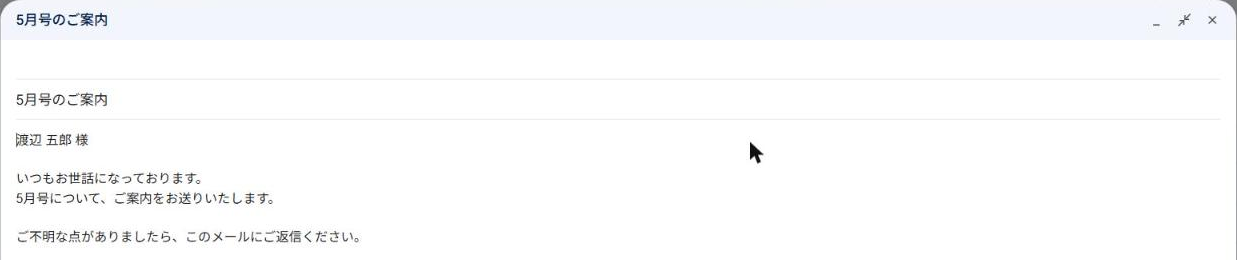
Gmailの下書きを開いて、宛先・名前・品名を確かめてください。
下書きを作るトリガーを付ける
ここから、自動で動かします。最初は送るほう(sendMails)ではなく、下書きを作るほう(createDrafts)にトリガーを付けます。次の朝、本当に動いたか、どの行が対象になったかを、送らずに確かめられます。
トリガーの付け方は、こちらの記事に書きました。
→ GASのトリガーは付けっぱなしで大丈夫?【実行数・失敗メール・止め方】
エディタの左にある時計のマーク(トリガー)を開き、右下の「トリガーを追加」を押します。次のように選びます。
| 項目 | 選ぶもの |
|---|---|
| 実行する関数を選択 | createDrafts |
| 実行するデプロイを選択 | Head |
| イベントのソースを選択 | 時間主導型 |
| 時間ベースのトリガーのタイプを選択 | 日付ベースのタイマー |
| 時刻を選択 | 午前 9 時〜10 時 |
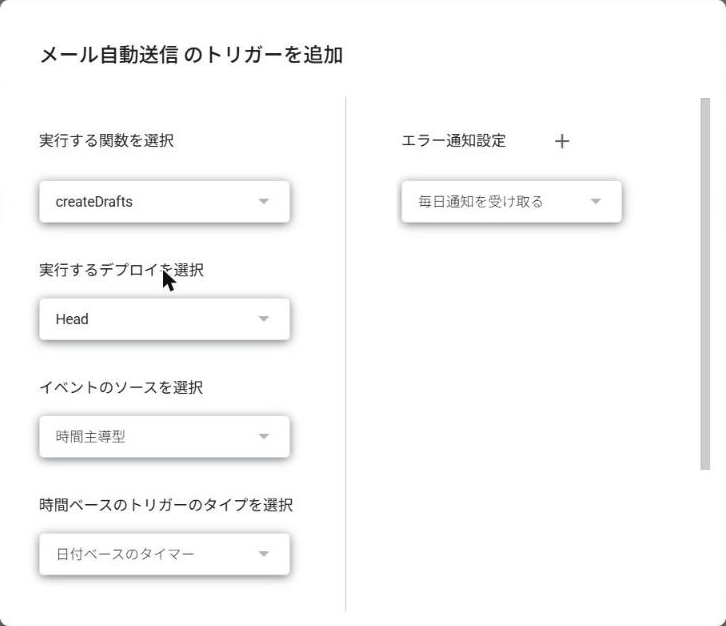
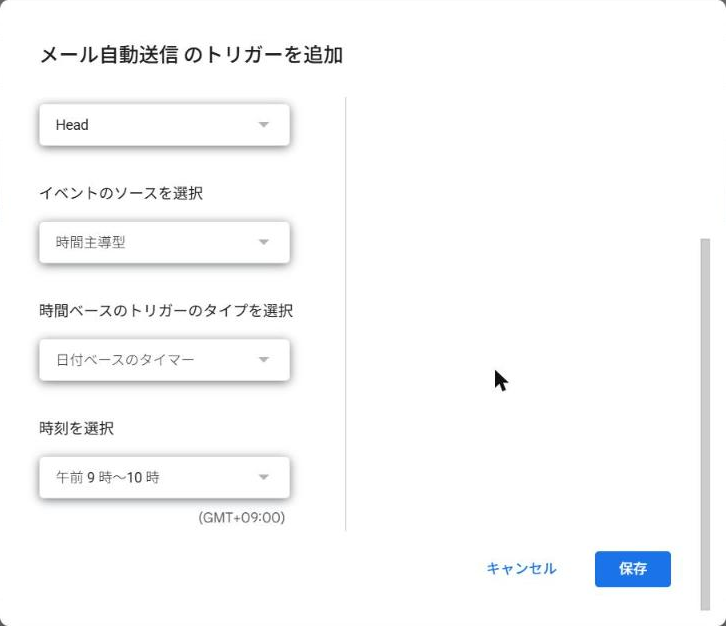
「保存」を押すと、トリガーの一覧に1行増えます。
次の朝に見るところ
次の朝、9時から10時のあいだに、createDrafts が自動で動きます。
エディタの左の「実行数」を開くと、種類が「時間主導型」の行があります。手で動かした分は「エディタ」と出るので、見分けられます。
行を押して開くと、その回のログが見られます。ここでは、エディタの実行ログで「情報」だった行が「デバッグ」と表示されます。中身は同じです。
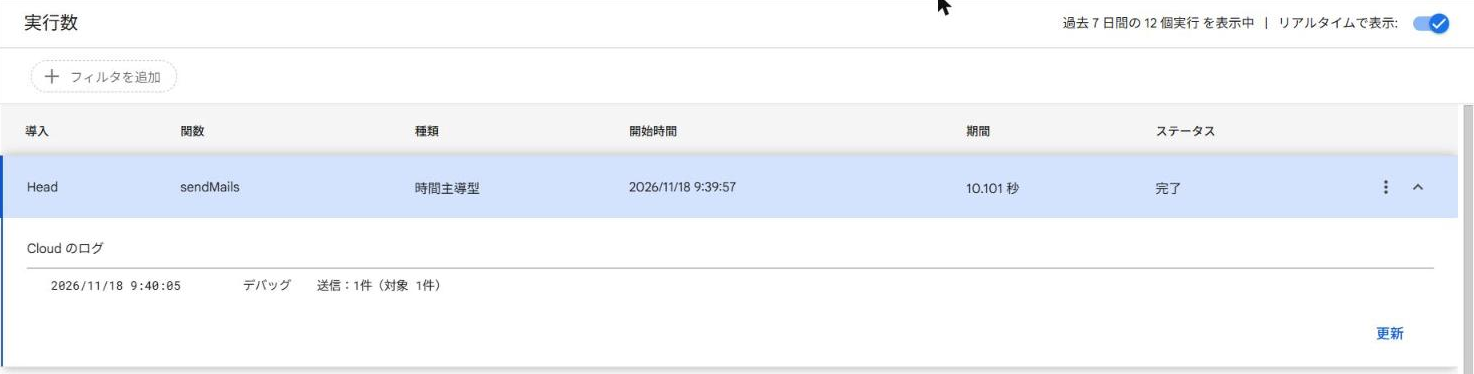
わたしの環境では、3日続けて9時58分50秒に動きました。
2日目の朝は、高橋さんの送信予定日が来るので、下書きは佐藤さんと高橋さんの2通になりました。
下書き作成:2件(対象 2件)佐藤さんの行は、送信予定日を過ぎてもまだ送っていないので、次の日も対象のままです。
下書きを作るほうは、D列に送信日時を書きません。なので、同じ人の下書きが毎朝1通ずつ増えていきます。確かめる間だけの使い方です。確かめ終わったら、たまった下書きは消してください。
送るほうに切り替える
下書きで、思ったとおりの行が対象になっていることを確かめたら、トリガーを送るほうに切り替えます。
注意:一度送ったメールは取り消せません。 切り替える前に、宛先一覧のA列(宛先)とF列(送信予定日)をもう一度見てください。日付の過ぎた行が残っていると、次の朝にまとめて送られます。
トリガーは付け直さなくても、関数だけ替えられます。トリガーの一覧で、行の右にある鉛筆のマークを押します。「実行する関数を選択」を sendMails に替えて、「保存」を押します。ほかの項目はそのままです。
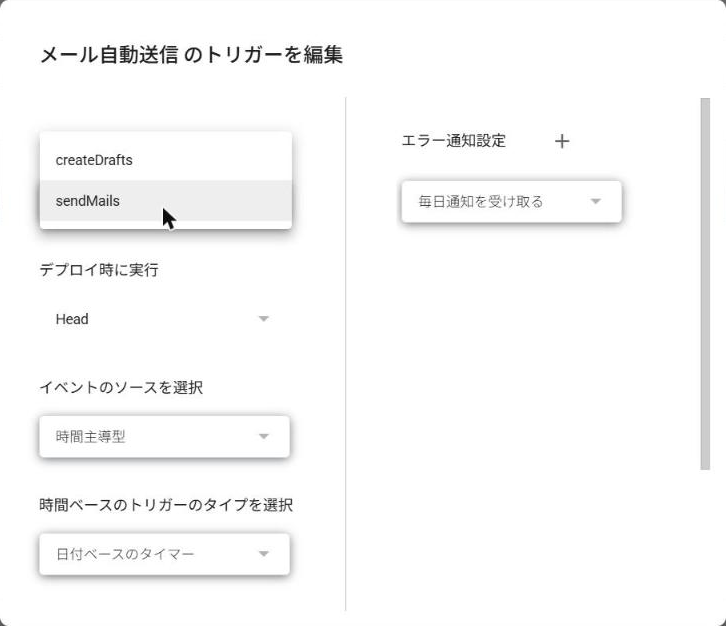
次の朝、送信予定日が来ていた2人に、メールが届きました。

宛先一覧のD列には、送った日時が入ります。
実行数の画面の行を開くと、こう出ていました。
送信:2件(対象 2件)このとき、動いた時刻は9時39分57秒でした。下書きのときは3日続けて9時58分50秒だったので、トリガーを編集したら時刻が変わったことになります。そのあとも5日続けて9時39分57秒だったので、変わったあとは、また毎日同じ時刻で動いています。どちらも「9時〜10時」の中です。
その次の日から
次の朝は、木村さん(送信予定日が11月18日)の1通だけが届きました。佐藤さんと高橋さんは、D列に送信日時が入っているので飛ばされました。
送信:1件(対象 1件)その次の朝は、送信予定日が来た行がもう残っていませんでした。何も送られず、ログにはこう出ていました。
対象の行がありません(送信予定日が来た未送信の行がありません)。送った行は、D列に日時が入るので、次の朝からは飛ばされます。新しく送りたい相手ができたら、行を足して、F列に送りたい日を入れておきます。
失敗したとき・重なったとき
トリガーで動いているときは、実行ログを見る人がいません。失敗しても、そのままでは気づけません。そこで、次のときは自分あてにメールで知らせます。
- シートが見つからない、文面が空など、途中で止まったとき
- 1行だけ送れなかったとき(E列に理由が入ります)
- 送信予定日が日付になっていない行があったとき(E列に理由が入ります)
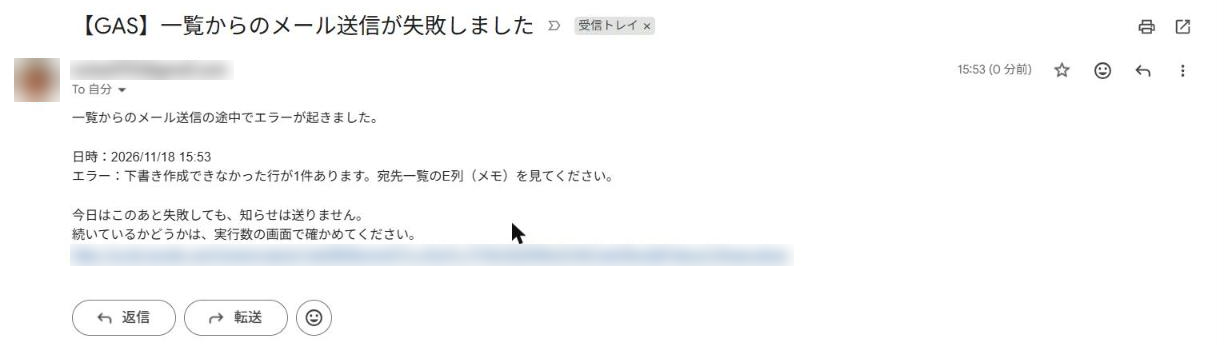
知らせのメールの件名は「【GAS】一覧からのメール送信が失敗しました」です。同じ日に何度失敗しても、届くのは1通だけです。
もう1つ、手で「実行」を押したときに、ちょうど朝の自動の実行と重なることがあります。そのままだと、同じ人に2通送られるおそれがあります。
このコードは、先に動いたほうが終わるまで、あとのほうを30秒まで待たせます。30秒たっても終わらなければ、あとのほうは何も送らずに止まり、知らせのメールを送ります。
つまずき集
前の記事と同じく、エラーには2種類あります。書き方の間違い(構文エラー)は、保存した時点で画面左下の赤い帯に出ます。動かして初めて分かる問題(実行時エラー)は、実行ログに出ます。トリガーで動いたときは、実行数の画面で行を開くと見られます。
前の記事のつまずき(全角の@、保存し忘れなど)は、この記事のコードでも同じように起きます。
送信予定日を全角で打っていた
全角の数字で「11/18」と打つと、日付ではなく文字として入ります。セルの左に寄るので、見た目でも分かります。
その行は送られず、E列(メモ)にこう入ります。
エラー:送信予定日が日付になっていません実行ログには、赤い「エラー」の行で出ます。
9行目:送信予定日が日付になっていません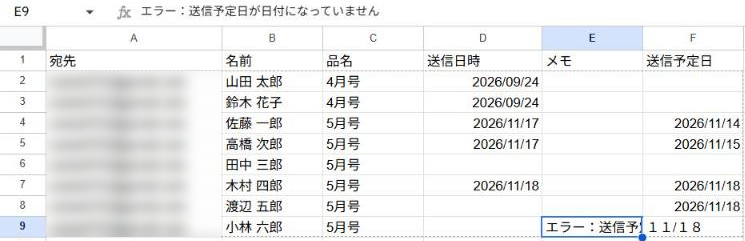

ほかの行は、そのまま下書き(または送信)されます。最後に、知らせのメールが届きます。
エラー:下書き作成できなかった行が1件あります。宛先一覧のE列(メモ)を見てください。F列を半角で打ち直せば、次の実行で送られます。E列のエラーは、送れた時点で消えます。
シートの名前が違う
タブの名前が「宛先一覧」になっていないと、途中で止まります。実行ログに、赤い「エラー」の行で出ます。
Error: シート「宛先一覧X」が見つかりません。シートの名前を確認してください。
    at getSheet_ (コード:111:11)
    at run_ (コード:65:23)
    at createDrafts (コード:34:3)
    at __GS_INTERNAL_top_function_call__.gs:1:8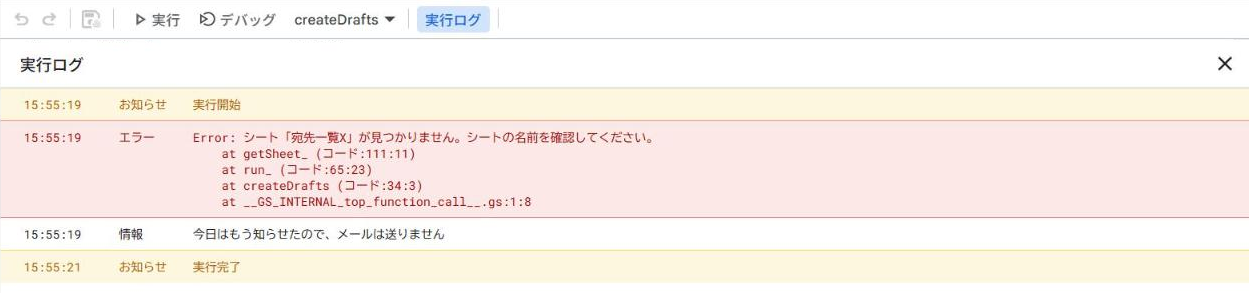
2行目から下の「at …」は、コードのどこで止まったかを示すものです。読み飛ばして構いません。
最後は「実行完了」と出ますが、何も送られていません。同じときに、知らせのメールが届きます。
手で押した実行が、朝の実行と重なった
先に動いている実行が30秒たっても終わらないと、あとの実行は止まります。実行ログには、赤い「エラー」の行でこう出ます。
ほかの実行が終わらないため、今回は止めました。
確かめるときは、先に動かす側にわざと待ち時間を入れて、エディタを2つの画面で開き、続けて「実行」を押しました。あとから押したほうは、ちょうど30秒待ってから止まりました。
止まったほうは何も送っていません。先に動いたほうが送り終わっているので、あらためて実行する必要はありません。
まとめ
- 送信予定日が来ていて、まだ送っていない行にだけ、毎朝自動で送られる
- まず下書きを作るトリガーで確かめてから、送るほうに切り替える
- 送れなかったときは、自分あてに知らせのメールが届く
このコードの弱いところ
このコードには、弱いところがあります。
- 知らせは1日1通です。 同じ日に2つ目の失敗が起きても、知らせは届きません。確かめている間に、実際にありました。重なった実行の知らせを送ったあと、同じ日の「日付になっていない行」の知らせは送られませんでした。知らせが来たら、実行数の画面でその日の分を全部見てください
- 送る時刻は「9時〜10時のどこか」です。 何時何分とは決められません。トリガーを編集したら、時刻が変わることもありました
- 送信予定日が過ぎた行も送ります。 日付の古い行を一覧に残したまま切り替えると、次の朝にまとめて送られます
※2026年11月時点の画面で確かめた内容です。Googleの画面表示は変わることがあります。

コメント