お店では、届いたメールをLINEで知らせるスクリプトを動かしています。
この記事を書くにあたって、そのスクリプトを見直しました。メールが届いたことは知らせています。でも、途中で失敗したことは、どこにも知らせていませんでした。失敗の中身は、実行ログに書いて終わりです。実行ログは、自分で画面を開かないと見られません。
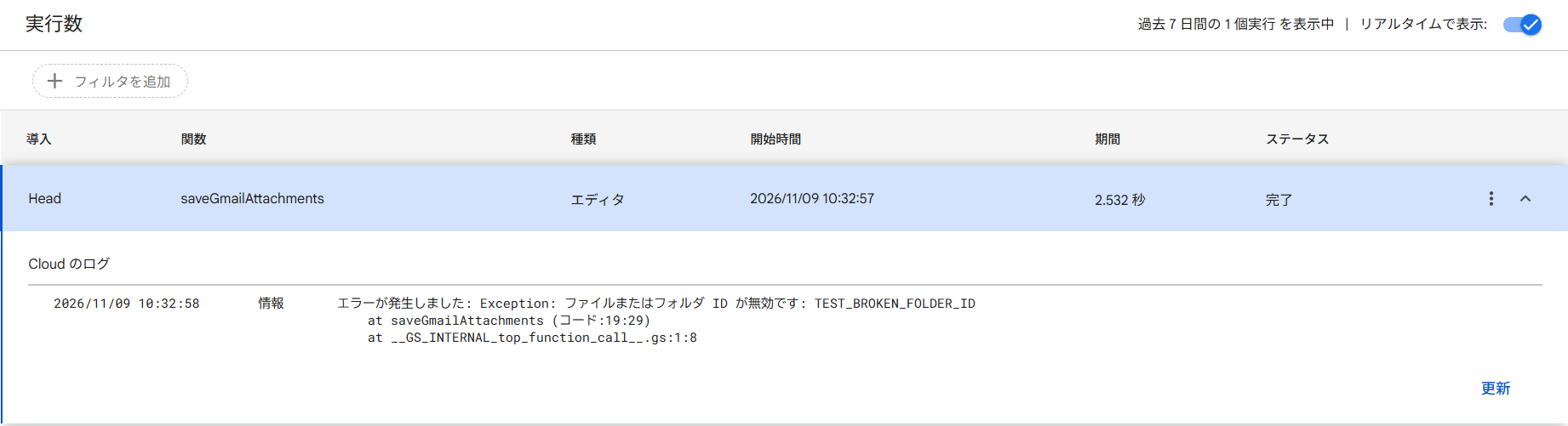
前の記事で確かめたとおり、try-catch でエラーを受け止めているスクリプトは、失敗しても「完了」になります。Googleからの失敗メールも届きません。
→ GASのトリガーは付けっぱなしで大丈夫?【実行数・失敗メール・止め方】
この記事では、受け止めた失敗を、自分あてのメールで知らせる部品を足します。題材は、こちらの記事で整えた「Gmailの添付ファイルをドライブに保存する」コードです。
→ 動いたGASのコードを、後から直しやすい形に整える【CONFIG・関数分割・try-catch】
できあがるもの
失敗すると、こういうメールが自分に届きます。
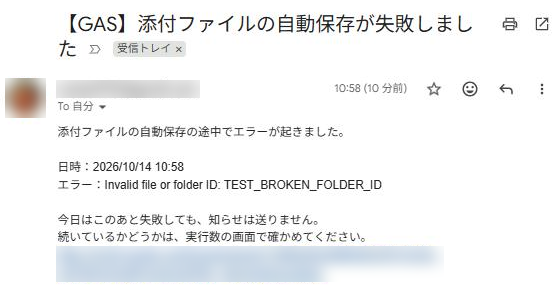
Googleの失敗メールと違って、本文は日本語です。失敗したその場で届きます。
ただ、失敗するたびに届くと、それはそれで困ります。そこで最後に、同じ日に何回失敗しても1通だけ届くようにします。
知らせの部品を足す
2本目の記事のコードに、3か所足します。
設定に2行足す
CONFIG の中に、2行足します。
const CONFIG = {
  FOLDER_ID: '(2本目の記事で入れたフォルダのIDのまま)',
  SEARCH_QUERY: 'subject:GASテスト用 has:attachment -label:保存済み',
  PROCESSED_LABEL: '保存済み',
  SCRIPT_LABEL: '添付ファイルの自動保存',  // 知らせのメールの件名に入る名前
  NOTIFY_TO: 'xxxx@gmail.com',            // 知らせの送り先(自分のアドレス)
};
NOTIFY_TO の xxxx@gmail.com は、自分のGmailのアドレスに書き替えてください。ほかの人のアドレスは入れません。
catch の中に1行足す
saveGmailAttachments の最後にある catch の中に、1行足します。
  } catch (error) {
    Logger.log('エラーが発生しました: ' + error.stack);
    notifyError_(error);
  }
notifyError_ は、このあと貼る部品の名前です。
部品を貼る
コードの一番下に、次の部品を貼ります。
/**
 * 失敗したことを、自分あてのメールで知らせる。
 * 知らせのメール自体が送れなくても、元のエラーを隠さないよう、ここで受け止める。
 * @param {Error} error 受け止めたエラー
 */
function notifyError_(error) {
  try {
    const now = Utilities.formatDate(new Date(), 'Asia/Tokyo', 'yyyy/MM/dd HH:mm');
    const url = `https://script.google.com/home/projects/${ScriptApp.getScriptId()}/executions`;

    const subject = `【GAS】${CONFIG.SCRIPT_LABEL}が失敗しました`;
    const body = [
      `${CONFIG.SCRIPT_LABEL}の途中でエラーが起きました。`,
      '',
      `日時:${now}`,
      `エラー:${error.message}`,
      '',
      '実行数の画面:',
      url,
    ].join('\n');

    GmailApp.sendEmail(CONFIG.NOTIFY_TO, subject, body);
  } catch (notifyError) {
    Logger.log('知らせのメールを送れませんでした: ' + notifyError.message);
  }
}
保存して、ここまでです。
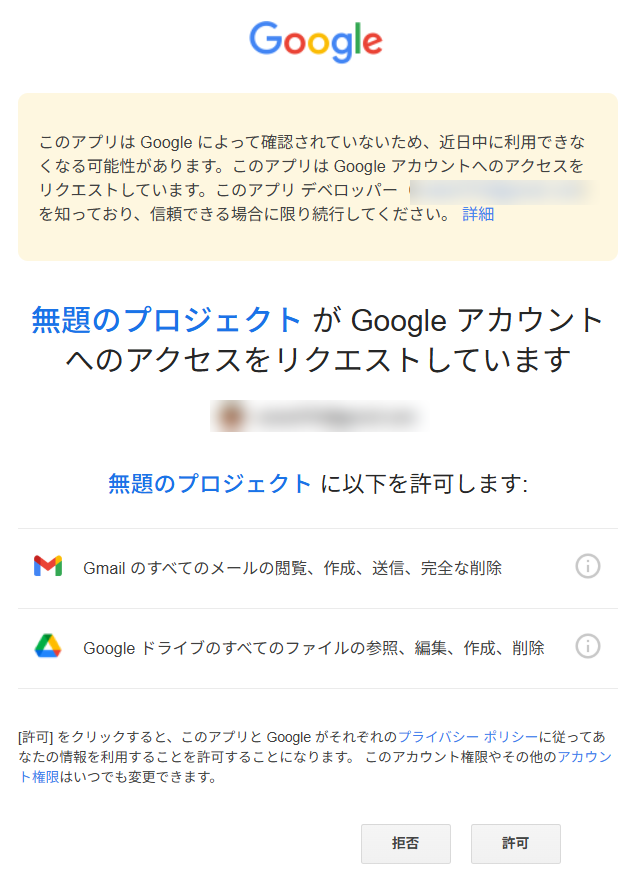
メールは GmailApp.sendEmail で送ります。1本目の記事で許可したとき、一覧に「Gmail のすべてのメールの閲覧、作成、送信、完全な削除」が入っていました。送る許可は、もう出してあります。なので、この部品を足しても、承認の画面はもう一度出ません。
部品の中も try-catch で囲んでいます。知らせのメールが何かの理由で送れなかったとき、そこで止まって元のエラーまで分からなくなるのを防ぐためです。送れなかったときは、実行ログに「知らせのメールを送れませんでした」と書いて終わります。
わざと失敗させて、届くか確かめる
部品を足したら、一度わざと失敗させて、メールが本当に届くか確かめます。ここは飛ばさないでください。理由は、このあとのつまずき集に書きます。
CONFIGのFOLDER_IDを、'TEST_BROKEN_FOLDER_ID'のような、ありえない値に書き替える- 保存する
- 関数が
saveGmailAttachmentsになっているのを確かめて、「実行」を押す
実行ログはこうなります。

エラーが発生しました: Exception: ファイルまたはフォルダ ID が無効です: TEST_BROKEN_FOLDER_IDエラーは出ていますが、最後は「実行完了」です。ここまでは、部品を足す前と同じです。
違うのはGmailです。受信トレイに「【GAS】添付ファイルの自動保存が失敗しました」が届いていれば成功です。差出人も宛先も自分なので、受信トレイと送信済みの両方に入ります。
確かめたら、FOLDER_ID を元のIDに戻して保存してください。
このままだと、失敗のたびに届く
この部品は、失敗するたびに1通送ります。
トリガーで30分おきに動かしているスクリプトが、失敗し続けたらどうなるか。フォルダのIDを壊したまま、30分おきのトリガーで一晩動かしてみました。
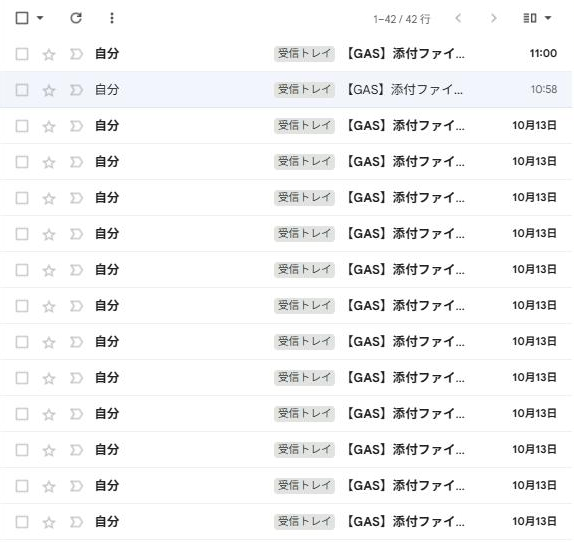
約17時間で37通届きました。1日続けば48通です。
これでは、2通目からは開かなくなります。それに、GASから送れるメールの数には1日の上限があります。知らせだけで、その上限を使ってしまいます。
同じ日は1通までにする
最後に知らせた日付を覚えておいて、同じ日ならメールを送らないようにします。
日付を覚えておく場所
日付は「スクリプト プロパティ」に書いておきます。スクリプトごとに、名前と値の組を覚えておける場所です。コードを書き替えても消えません。
CONFIG に、もう1行足します。
NOTIFIED_KEY: 'LAST_NOTIFIED_DATE', // 最後に知らせた日を覚えておく名前部品を書き替える
notifyError_ を、次のものに丸ごと貼り替えます。
/**
 * 失敗したことを、自分あてのメールで知らせる。
 * 同じ日に何度失敗しても、知らせるのは1日1通まで。
 * 知らせのメール自体が送れなくても、元のエラーを隠さないよう、ここで受け止める。
 * @param {Error} error 受け止めたエラー
 */
function notifyError_(error) {
  try {
    const props = PropertiesService.getScriptProperties();
    const today = Utilities.formatDate(new Date(), 'Asia/Tokyo', 'yyyy-MM-dd');

    if (props.getProperty(CONFIG.NOTIFIED_KEY) === today) {
      Logger.log('今日はもう知らせたので、メールは送りません');
      return;
    }

    const now = Utilities.formatDate(new Date(), 'Asia/Tokyo', 'yyyy/MM/dd HH:mm');
    const url = `https://script.google.com/home/projects/${ScriptApp.getScriptId()}/executions`;

    const subject = `【GAS】${CONFIG.SCRIPT_LABEL}が失敗しました`;
    const body = [
      `${CONFIG.SCRIPT_LABEL}の途中でエラーが起きました。`,
      '',
      `日時:${now}`,
      `エラー:${error.message}`,
      '',
      '今日はこのあと失敗しても、知らせは送りません。',
      '続いているかどうかは、実行数の画面で確かめてください。',
      url,
    ].join('\n');

    GmailApp.sendEmail(CONFIG.NOTIFY_TO, subject, body);
    props.setProperty(CONFIG.NOTIFIED_KEY, today);
  } catch (notifyError) {
    Logger.log('知らせのメールを送れませんでした: ' + notifyError.message);
  }
}
前の部品から変わったのは3か所です。
- 最初に、覚えている日付が今日かどうかを見る。今日なら、実行ログに書いて終わる
- メールの本文に「今日はこのあと失敗しても、知らせは送りません。」を足した。届いた1通を見れば、2通目が来ない理由が分かる
- メールを送ったあとで、今日の日付を書く
日付を書くのは、送れたあとだけです。送れなかった日は日付が残らないので、次に失敗したとき、もう一度送ろうとします。
確かめる
FOLDER_ID をもう一度壊して保存し、「実行」を2回続けて押します。
1回目は、さっきと同じく知らせのメールが届きます。2回目は届きません。実行ログに、この1行が増えています。

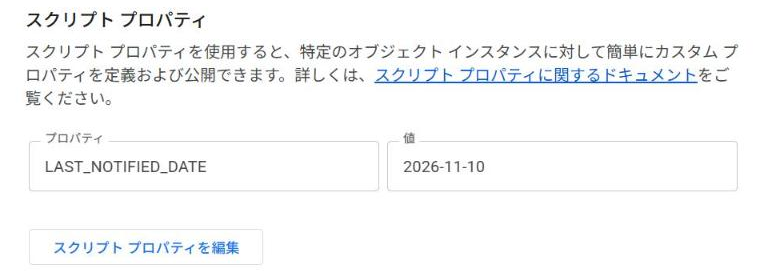
今日はもう知らせたので、メールは送りません覚えている日付は、画面で見られます。エディタの左端の歯車(プロジェクトの設定)を押して、下のほうの「スクリプト プロパティ」を見てください。
次の日の動きを、今すぐ試す
日付が変われば、また1通届くはずです。次の日まで待たなくても、ここの日付を書き替えれば試せます。
- 「スクリプト プロパティを編集」を押す
- 値を、前の日の日付に書き替える(今日が 2026-11-10 なら 2026-11-09)
- 「スクリプト プロパティを保存」を押す
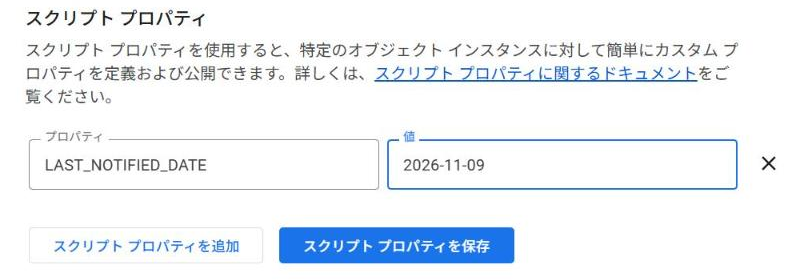
エディタに戻って「実行」を押すと、知らせのメールがもう1通届きます。スクリプト プロパティを見直すと、値が今日の日付に戻っています。
試し終わったら、FOLDER_ID を元のIDに戻して保存してください。
完成したコード
ここまでの変更を入れた、コード全体です。FOLDER_ID と NOTIFY_TO は、自分のものに書き替えてください。
/**
 * ▼設定はすべてここにまとめる
 */
const CONFIG = {
  FOLDER_ID: '(保存先フォルダのID)',
  SEARCH_QUERY: 'subject:GASテスト用 has:attachment -label:保存済み',
  PROCESSED_LABEL: '保存済み',
  SCRIPT_LABEL: '添付ファイルの自動保存',  // 知らせのメールの件名に入る名前
  NOTIFY_TO: 'xxxx@gmail.com',            // 知らせの送り先(自分のアドレス)
  NOTIFIED_KEY: 'LAST_NOTIFIED_DATE',     // 最後に知らせた日を覚えておく名前
};

/**
 * メイン処理。全体の流れはこの関数を読めば分かる。
 */
function saveGmailAttachments() {
  try {
    const threads = getTargetThreads_();
    const folder = DriveApp.getFolderById(CONFIG.FOLDER_ID);
    const label = getOrCreateLabel_(CONFIG.PROCESSED_LABEL);

    let savedCount = 0;

    for (const thread of threads) {
      savedCount += saveAttachmentsFromThread_(thread, folder);
      thread.addLabel(label);
    }

    Logger.log(`${threads.length}件のスレッドから${savedCount}件のファイルを保存しました`);
  } catch (error) {
    Logger.log('エラーが発生しました: ' + error.stack);
    notifyError_(error);
  }
}

/**
 * 検索条件に一致するスレッドを取得する。
 * @return {GmailThread[]}
 */
function getTargetThreads_() {
  return GmailApp.search(CONFIG.SEARCH_QUERY);
}

/**
 * 1スレッド分の添付ファイルを、フォルダへ保存する。
 * 1件のファイル保存に失敗しても、残りの処理は止めない。
 * @param {GmailThread} thread 対象スレッド
 * @param {Folder} folder 保存先フォルダ
 * @return {number} 保存できたファイル数
 */
function saveAttachmentsFromThread_(thread, folder) {
  let count = 0;

  for (const message of thread.getMessages()) {
    for (const attachment of message.getAttachments()) {
      try {
        folder.createFile(attachment);
        count++;
      } catch (error) {
        Logger.log(`保存失敗: ${attachment.getName()} - ${error.message}`);
      }
    }
  }

  return count;
}

/**
 * 指定名のラベルを取得。なければ作成して返す。
 * @param {string} labelName ラベル名
 * @return {GmailLabel}
 */
function getOrCreateLabel_(labelName) {
  const label = GmailApp.getUserLabelByName(labelName);
  return label ? label : GmailApp.createLabel(labelName);
}

/**
 * 失敗したことを、自分あてのメールで知らせる。
 * 同じ日に何度失敗しても、知らせるのは1日1通まで。
 * 知らせのメール自体が送れなくても、元のエラーを隠さないよう、ここで受け止める。
 * @param {Error} error 受け止めたエラー
 */
function notifyError_(error) {
  try {
    const props = PropertiesService.getScriptProperties();
    const today = Utilities.formatDate(new Date(), 'Asia/Tokyo', 'yyyy-MM-dd');

    if (props.getProperty(CONFIG.NOTIFIED_KEY) === today) {
      Logger.log('今日はもう知らせたので、メールは送りません');
      return;
    }

    const now = Utilities.formatDate(new Date(), 'Asia/Tokyo', 'yyyy/MM/dd HH:mm');
    const url = `https://script.google.com/home/projects/${ScriptApp.getScriptId()}/executions`;

    const subject = `【GAS】${CONFIG.SCRIPT_LABEL}が失敗しました`;
    const body = [
      `${CONFIG.SCRIPT_LABEL}の途中でエラーが起きました。`,
      '',
      `日時:${now}`,
      `エラー:${error.message}`,
      '',
      '今日はこのあと失敗しても、知らせは送りません。',
      '続いているかどうかは、実行数の画面で確かめてください。',
      url,
    ].join('\n');

    GmailApp.sendEmail(CONFIG.NOTIFY_TO, subject, body);
    props.setProperty(CONFIG.NOTIFIED_KEY, today);
  } catch (notifyError) {
    Logger.log('知らせのメールを送れませんでした: ' + notifyError.message);
  }
}
つまずき集
MailApp で送るように書いたら、承認の画面が出た
GASには、メールを送る書き方が2つあります。GmailApp.sendEmail と MailApp.sendEmail です。
MailApp.sendEmail に書き替えて実行すると、「承認が必要です」が出ました。
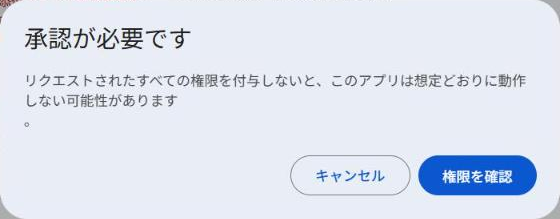
MailApp は、1本目で許可した「Gmail の…」とは別の許可を使います。そのため、新しく許可を求められます。
この記事のコードは GmailApp を使っているので、この画面は出ません。ネットで見つけたコードを参考にするときは、どちらで書かれているかを見てください。
承認の画面を閉じたら、次から出てこない
「承認が必要です」を「キャンセル」で閉じると、実行ログにこう出て、何も動きません。

このプロジェクトを実行するには、ご利用の Google アカウントへのアクアセスを許可する必要があります。再試行して、許可してください。(「アクアセス」は画面の表示のままです)
困るのは、このあとです。もう一度「実行」を押しても、承認の画面は出ませんでした。そのまま動いて、許可のいる部分だけが失敗します。
もう一度出すには、try-catch で囲んでいない関数で、その命令を1回だけ使います。たとえば、次の関数を一番下に足して、関数の選択欄で checkMail を選んで実行します。
function checkMail() {
  Logger.log('今日送れる残り:' + MailApp.getRemainingDailyQuota());
}
赤い「エラー」の行と「権限を付与するにはここをクリックしてください」が出て、承認の画面がもう一度開きました。

許可が済んだら、checkMail は消してかまいません。
知らせが送れていないのに「実行完了」になる
承認の画面を閉じたまま実行したときの実行ログです。

知らせのメールを送れませんでした: MailApp.sendEmail を呼び出す権限がありません。必要な権限: https://www.googleapis.com/auth/script.send_mail。…知らせの部品も try-catch で囲んでいるので、知らせが送れなかったことも受け止めてしまいます。最後は「実行完了」です。どこにも何も届きません。
部品を足したら、わざと失敗させてメールが届くかを確かめてください。届かなければ、実行ログでこの行を探します。
まとめ
- try-catch で受け止めた失敗は、実行数の画面では「完了」になる。自分で知らせないと気づけない
- 知らせは
GmailApp.sendEmailで送る。1本目で許可済みなので、承認はやり直しにならない - 知らせは同じ日は1通まで。続いているかは、実行数の画面で見る
このコードの弱いところ
このコードには弱いところがあります。
- 添付ファイル1件ずつの保存失敗は知らせません。
saveAttachmentsFromThread_の中の失敗は、その場で受け止めて実行ログに書くだけです。知らせが届くのは、処理全体が途中で止まったときだけです - 同じ日の2つ目の失敗は分かりません。 1日1通にしたので、午前と午後で別の失敗が起きても、届くのは最初の1通だけです。知らせが来たら、実行数の画面でその日の分を見てください
- 知らせ自体が送れなかったときは、実行ログにしか残りません。 部品を足したら、一度は届くかを確かめてください
※2026年11月時点の画面で確かめた内容です。Googleの画面表示は変わることがあります。

コメント